启昌私董会 A school for a compounding life · Since 2021
← 返回 AI 指南
AI GUIDE · 01

如何把 Obsidian 和 AI Agent 打通,
给自己造一个第二大脑

这份指南要教你一件具体的事:让你电脑里的 AI,能够直接读写你自己的文件夹。
这一步做完,AI 会从「每次都要重新自我介绍的陌生人」,变成「知道你是谁、你在忙什么、你写过什么的助理」。

  • 不需要你懂技术。你只需要会:下载文件、双击安装、复制粘贴
  • 不需要你自己摸索。装好第一个 AI 之后,剩下每一步都可以直接问它「我卡在这里了怎么办」
  • 卡住是正常的,不丢人。上一期三十多个人,没有一个是一次装到底的

下面有两条路可以选——推荐的那条全程国内网络、微信扫码就能用,不需要科学上网、不需要外国手机号和外币信用卡。往下读,第二节会帮你选。

2026.09.16 更新

无论选择 Codex 还是 WorkBuddy,最后都在 Obsidian 里聊天

选择 Codex 还没安装:从路径 A 第 1 步开始,依次完成 Obsidian、Codex、Claudian 和真实读写测试。 终端版已读写成功:先确认 Obsidian 打开的仍是原来的第二大脑,再直接完成路径 A 第 3、4 步;不用重装 Codex。
选择 WorkBuddy 必须完成 最后一个安装步骤:在 Obsidian 中安装 WorkBuddy 插件。 完成前面的连接后,继续路径 B 第 5 步,安装插件并完成读写测试。

最终目标:打开 Obsidian,在聊天窗口给 AI 下任务;AI 能读取“第二大脑”里的已有笔记,并把结果写回 Obsidian。

一、先说清楚:为什么值得折腾这一趟

这一节没有任何操作,全是「为什么」。装机是件麻烦事,人只有知道自己在换什么,才愿意忍受麻烦。

你现在用 AI 的方式,可能有一个根本问题

回想一下你平时怎么用 AI:打开网页或 App,问一个问题,它答得挺好,你觉得「哎不错」,然后关掉窗口。

第二天你再来,它不记得你是谁,不知道你在做什么,不记得昨天那个让你眼前一亮的结论。你又从头解释一遍你的背景、你的行业、你在纠结什么。你是在把一个绝顶聪明的助理,当成每天来打一次卡的临时工在用。

更可惜的是第二件事:它帮你产出的所有好东西,全都留在聊天记录里。而聊天记录是个黑洞——三个月后你想找回「上次它帮我理的那份清单」,你翻不到。翻到了也是散的,接不起来。

差别不在模型聪不聪明,在于 AI 能不能碰到你的东西

同样是 GPT,装在网页里和装进你电脑里,是两种完全不同的生物。
网页版 AI

隔着一层玻璃跟你说话。它看不见你的文件,也不能帮你动手。你要什么都得复制粘贴喂给它,它产出什么你也得复制粘贴搬回来。

AI AGENT(我们要装的)

请进家门的助理。它能打开你的文件夹、读里面的文件、新建和修改文件、一次处理几十份材料,还能定时自动干活。

区别有多大?你说一句「把我这个月写的东西整理一下,看看有没有能发的选题」——网页版会说「请你先把这个月写的东西一篇篇复制给我」(你放弃了);Agent 说「好的」,然后自己去翻你的文件夹,十几秒后给你一份清单,并且把清单存成文件放好。

这份指南教的,就是把 AI 从第一种变成第二种。

为什么用 Obsidian 来装你的东西

Obsidian 常被叫做「笔记软件」,但这个说法容易让人误解。它的本质是:一个文件夹,加一个好用的阅读器。你写的每一篇东西,都是你电脑里一个真实存在的、后缀是 .md 的小文件,随时能用记事本打开,不是关在某个 App 的数据库里。

  1. 东西是你自己的。全部存在你的电脑上。哪天这家公司倒闭了、涨价了、把你账号封了,你的东西一个字都不会少。
  2. AI 天生就会读它。纯文字格式是 AI 最舒服的格式——Word、PDF、Notion 里的东西,AI 读起来都要绕一圈,容易漏、容易乱;而 Markdown 它读得又快又准,还能直接改。
  3. 免费。

但我也要说句实话:Obsidian 本身没什么神奇的,它只是一个体面的容器。真正让这件事产生质变的,是「AI 能直接读写这个容器」。所以我们今天真正要做的,是打通那一步。

打通之后,你具体能做什么

随手记的东西
它替你归位
你说一句「记录一下:今天跟老王聊到的那个想法……」,它自己判断该放哪个文件夹、起什么文件名、打什么标签。你一辈子不用再纠结「这条该存哪」。
你忘掉的东西
它替你记得
三年前读某本书写的笔记,你完全不记得存哪了。直接问它「我以前是不是写过关于××的东西」,它去翻,然后告诉你。你的记忆从此有了外挂。
它开始像你把你写过的文字丢进去让它读。读完之后,它写的东西就开始有你的味道,而不是那种一眼假的「AI 腔」。这是第一天课上最让人震撼的一个环节。
它自己会干活每天早上自动把你昨天随手记的东西同步进来;每周自动把这一周的零碎整理成一份复盘。你睡觉的时候它在干活。

上一期学员真实用出来的场景(都不是编的):用语音让 AI 陪孩子改作文——「因为我自己辅导容易发火,它比我有耐心」;家人住院期间,把每天医生的反馈说给它听,帮自己稳住情绪、理清下一步;跟先生沟通不下去的时候,让 AI 当中间那个翻译;年底复盘时让它指出「我自己没意识到、但意识到会影响很大的那个点」。

工具是多样的,大脑只有一个。
以后你用什么 AI 都行,但所有东西都往同一个文件夹里写——这就是复利。

二、选一条路(花 30 秒)

要把 AI 请进你的电脑,有两条路。你只需要选一条——点一下,下面的步骤会跟着变。无论选哪条路,最后都要在 Obsidian 的聊天框里完成读写测试。

选错也不要紧,随时能换回来,你的第二大脑文件夹是同一个。选择 Codex 后,页面还会根据你的安装状态继续分流。

路径 B · Obsidian + WorkBuddy路径 A · Obsidian + Codex
这是什么腾讯出的 AI 助手在 Obsidian 中使用 OpenAI Codex
要不要科学上网完全不需要需要稳定访问 ChatGPT 登录与服务
要不要外国账号不要,微信扫码就行要 ChatGPT 账号
要不要打命令正常情况不用;少数 Mac 遇到「已损坏」提示时,需要复制一行命令正常情况不用;只有 Claudian 提示找不到 Codex 时,才需要复制一行官方安装命令
花多少钱建议课前有2500以上的 WorkBuddy 积分;不足时按需开通标准会员(当前99元/月)为保证课堂稳定,建议使用含 Codex 的 ChatGPT Plus 或更高方案(Plus $20/月起);已有可用 Codex 额度的账号无需重复购买
装多久约 20 分钟约 25–40 分钟
适合谁其他所有人已有可用 ChatGPT 账号、网络稳定的同学

怎么选?一句话

你已有可正常使用的 ChatGPT 账号,并能稳定打开登录页面 → 选择路径 A · Obsidian + Codex。
不满足以上条件,或希望用国内网络和微信登录 → 选择路径 B · WorkBuddy。

三件要说清楚的事:
① 路径 B 不是「低配版」。两天课里九成以上的内容,两条路完全一样:一样能读写你的文件夹、一样能整理归档、一样能读懂你是谁。课上我们以路径 B 为准演示。
② 路径 A 的前提是账号和网络已经可用。需要已有能正常使用的 ChatGPT 账号,并且所在地区和网络符合 OpenAI 的服务要求;没有现成可用账号就选 B,不必为课程临时注册或付费。
③ 选错了随时能换。两条路装的东西不冲突,你甚至可以两个都装——你的第二大脑文件夹是同一个,换 AI 不影响你已经存进去的任何东西。

已经装过终端版 Codex 的同学:
① 已经做好的全部保留。原来的 Codex、ChatGPT 账号、Obsidian、第二大脑和已经写入的内容都不动。
② 不卸载,不重新下载,不搬文件夹。直接补 Claudian 插件和连接设置;桌面版以后想用时再选装。
③ 最终标准只有一个:在 Obsidian 的 Claudian 聊天框中,Codex 能读取原笔记并在“收集箱”写出新文件。

三、跟着做

路径 B 一共 5 步:先让 WorkBuddy 认领第二大脑,再把它接进 Obsidian。已按旧指南完成前 4 步的同学,直接从第 5 步开始。路径 A 一共 4 步:先选择“第一次安装”或“终端版已读写成功”,页面只显示与你有关的补做提示。

1

装 AI 助手,微信扫码登录

约 10 分钟 · 先确保登录成功

下载 WorkBuddy(腾讯出品,全程国内网络):

前往官方下载 → 只从这个地址下载,别用其他下载站

Mac 用户注意选对芯片:先点屏幕左上角 🍎 →「关于本机」,看「芯片」或「处理器」:看到 Apple M… 就选 Mac ARM64;看到 Intel 就选 Mac X64(Intel)。不要只按购买年份猜。系统需要 macOS 12 以上。

双击下载好的文件,把 WorkBuddy 图标拖进 「Applications / 应用程序」,等复制完成,再从 访达 → 应用程序 → WorkBuddy 打开。不要一直从桌面、「下载」或刚才的安装窗口运行。

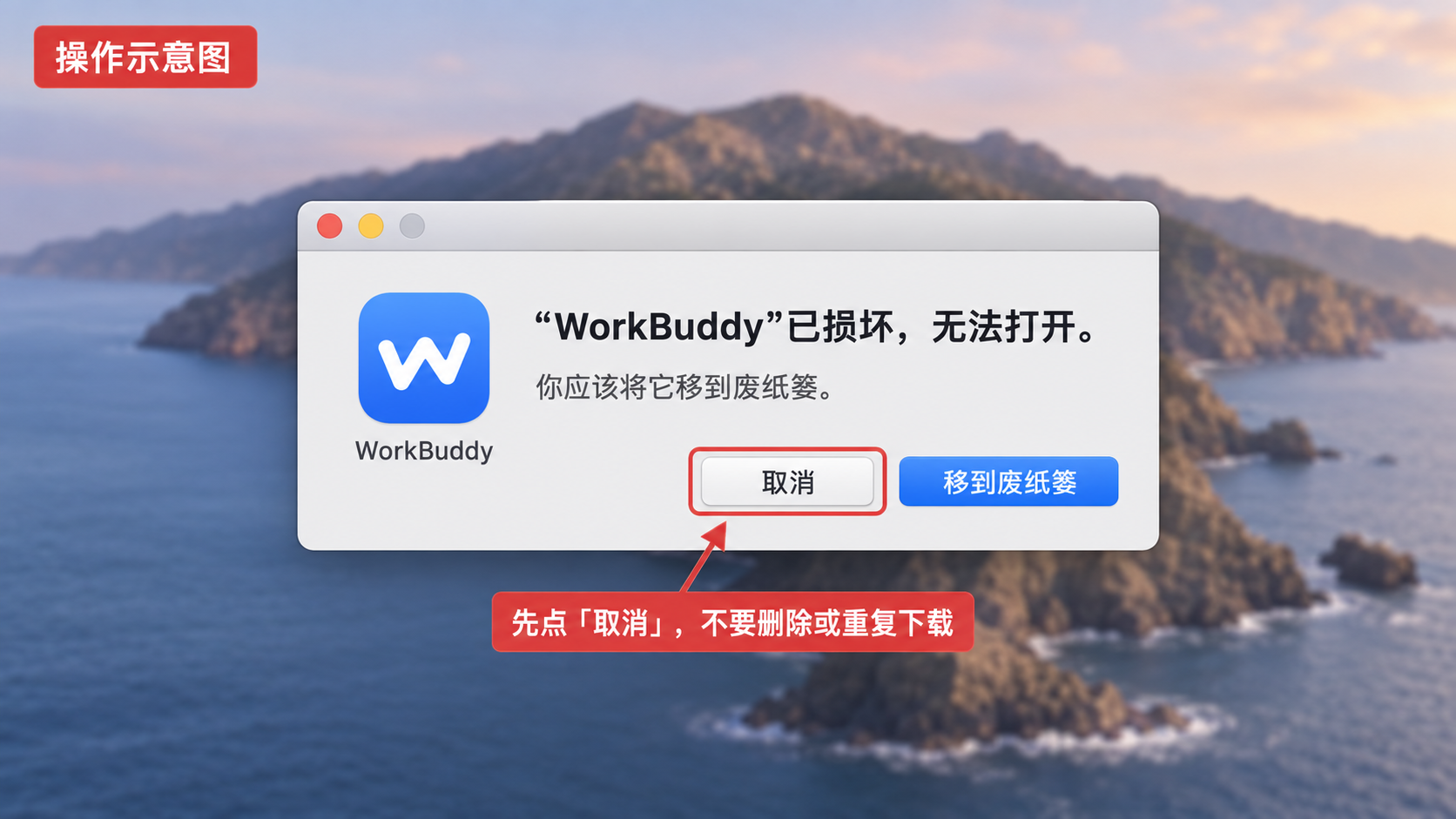
如果提示「WorkBuddy 已损坏,无法打开」:点击查看完整解决办法和操作示意图 →

安装时如果弹出蓝色的「Windows 已保护你的电脑」:确认安装包来自上面的腾讯官网后,点「更多信息」→「仍要运行」。没有弹出这个窗口,直接继续安装。

打开后,如果问你选站点,选「中国站 / Chinese Site」,然后用微信扫码登录。
不需要实名、不需要绑卡。

没有出现站点选择,直接微信扫码即可;手机上出现登录确认时,点「确认登录」。
怎么算成功

在对话框里打一句「你好,请介绍一下你能帮我做什么」,它回你话了,再点屏幕顶部 WorkBuddy → 退出 WorkBuddy,从 访达 → 应用程序 → WorkBuddy 重新打开,仍能正常使用 —— 第 1 步完成。
🎉 到这里就可以松口气了。剩下四步,你都可以让它帮你。

遇到网络连接失败(3002)?点击查看解决办法 →

课前 WorkBuddy 积分准备:
为了避免上课中途 WorkBuddy 积分不足,建议课前保证账户中有 2500以上的 WorkBuddy 积分,达到3000~4000更稳妥。如果当前 WorkBuddy 积分不足2500,建议在上课前按需开通 WorkBuddy 标准会员(当前99元/月)。实际消耗会受模型选择和对话次数影响。

  • 查看 WorkBuddy 积分:登录 WorkBuddy 官网,点右上角头像 →「个人主页」→「套餐与用量」。
  • 购买前看清楚:价格以购买页面为准,留意有效期和是否自动续费。
💡 WorkBuddy 积分有效期要覆盖上课日期。

不知道在哪看或购买?把这句发给 WorkBuddy:

点「复制」,粘贴给 AI 就行
请一步步教我查看 WorkBuddy 当前套餐和剩余积分,并告诉我99元/月标准版会员的购买入口。
2

安装 Obsidian

约 5 分钟 · 两种方式任选一种

Obsidian 是我们放笔记的软件,免费。下面两种安装方式任选一种,不需要重复安装。

方式一:自己安装。点击下面的官网按钮,下载并安装。

方式二:让 WorkBuddy 帮你安装。点击下面的「复制」,把这段话粘贴到 WorkBuddy 对话框,发送给它:

复制这段发给 WorkBuddy
我要安装 Obsidian 这个笔记软件。
请你告诉我:
1. 我的电脑是什么系统?
2. 我应该下载哪个版本?给我官方下载地址。
3. 装好之后先不要做任何设置,等我下一步指令。
请一步一步说,我完全不懂电脑。

选择方式二的话,跟着 WorkBuddy 说的做。装的过程中任何一步不明白、任何报错,直接把问题或截图发给它。

怎么算成功

Obsidian 能打开,看到欢迎界面。Mac 还要确认:已把 Obsidian 放进「Applications / 应用程序」,并从「访达 → 应用程序 → Obsidian」打开。再点屏幕顶部「Obsidian → 退出 Obsidian」,从「应用程序」重新打开,仍能正常打开才算完成。先不要点任何「创建仓库」之类的按钮,停在这里就行。

点击查看 Obsidian 欢迎界面示例

💡 安装遇到问题,为什么可以问 AI?因为每个人的电脑不一样,我写死的步骤只能覆盖一种情况。这也是这次工作坊的核心方法——遇到问题的第一反应,从「搜一下」变成「问它」。
3

下载并解压《我的第二大脑》

约 3 分钟

① 下载压缩包

下载完成后,先不用自己解压,交给 WorkBuddy 帮你完成。

② 复制下面的指令,发给 WorkBuddy

点「复制」,粘贴到 WorkBuddy 聊天窗口发送
我刚下载了《我的第二大脑》压缩包,请先在「下载」文件夹里查找。
请帮我解压,并把整个「第二大脑」文件夹放到 iCloud 云盘最外层。
如果已经有第二大脑,请先检查是否已解压好;已完成就使用现有文件夹,不要重复解压,也不要覆盖、删除里面的文件。有多份不用删除或合并。
完成后告诉我文件夹的实际位置,并帮我在访达中打开这个位置。
如果需要我授权,请告诉我打开哪个窗口、点击哪个按钮;我完全不懂电脑,请一步一步教我。

③ 确认放好,继续下一步

WorkBuddy 提示完成后,打开访达,在左侧点「iCloud 云盘」。在这一层能看到「第二大脑」文件夹,就可以继续下面的操作,用 Obsidian 打开它。

放好后先不要移动或改名,方便 AI 持续找到它。

iCloud 下载或保存遇到问题?点击查看解决办法 →

解压到一个你以后不会乱动的位置:

推荐放在 D 盘或 E 盘的最外层,也就是 D:\第二大脑 或 E:\第二大脑;都没有就放 C:\第二大脑。这种偏根目录的位置最好找;放进「文档」里反而容易忘在哪,而且「文档」和桌面在 Windows 上还可能被 OneDrive 接管、跟着一起搬家。

⚠️ 这是最容易后悔的一步,请认真看:
这个文件夹的位置一旦定下来,就不要再移动、不要改名字。后面 AI 的所有自动化任务都会记住这个位置,搬了家那些任务就全废了,得重新配一遍。
所以现在就想清楚放哪儿——别放桌面、别放「下载」文件夹,这两个地方迟早会被你自己清理掉。

不用自己解压——让 AI 替你做。把下面这段发给 WorkBuddy:

点「复制」,粘贴给 AI 就行
我刚下载了一个压缩包,名字里有「第二大脑」,应该在我的「下载」文件夹里。
请你帮我把它解压出来,放到 D 盘的最外层(如果我没有 D 盘就放 E 盘,都没有就放 C 盘最外层)。
解压完把文件夹的完整位置告诉我。
如果你没有操作我电脑文件的权限,请先把权限打开;
如果需要我点确认,就一步一步告诉我点哪里,我完全不懂电脑。

想自己动手解压也完全可以,放到上面说的位置就行。

接下来,用 Obsidian 打开第二大脑

1. 打开 Obsidian。找到「打开本地仓库」,点右边的「打开」(部分版本叫「打开文件夹作为仓库」)。
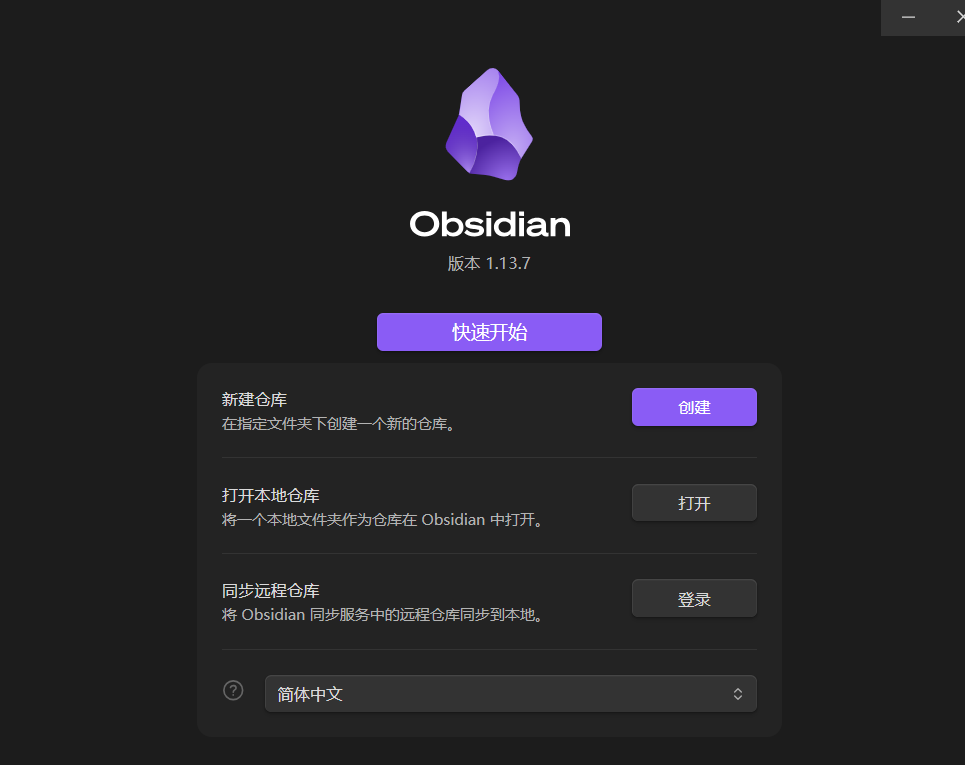
Obsidian 欢迎界面参考:在打开本地仓库这一行点击右侧的打开按钮
欢迎界面参考(图为 Windows 版):点「打开本地仓库」右侧的「打开」。点击图片可放大。

2. 选中第二大脑。在弹出的窗口左侧点「iCloud 云盘」,选中刚才放好的「第二大脑」文件夹,再点「打开」。

找不到第二大脑文件夹?点击查看办法 →

怎么算成功

Obsidian 左侧出现收集箱、灵感箱、项目区、创作区、知识库等文件夹,就说明第二大脑已经打开。右侧暂时空白也正常。
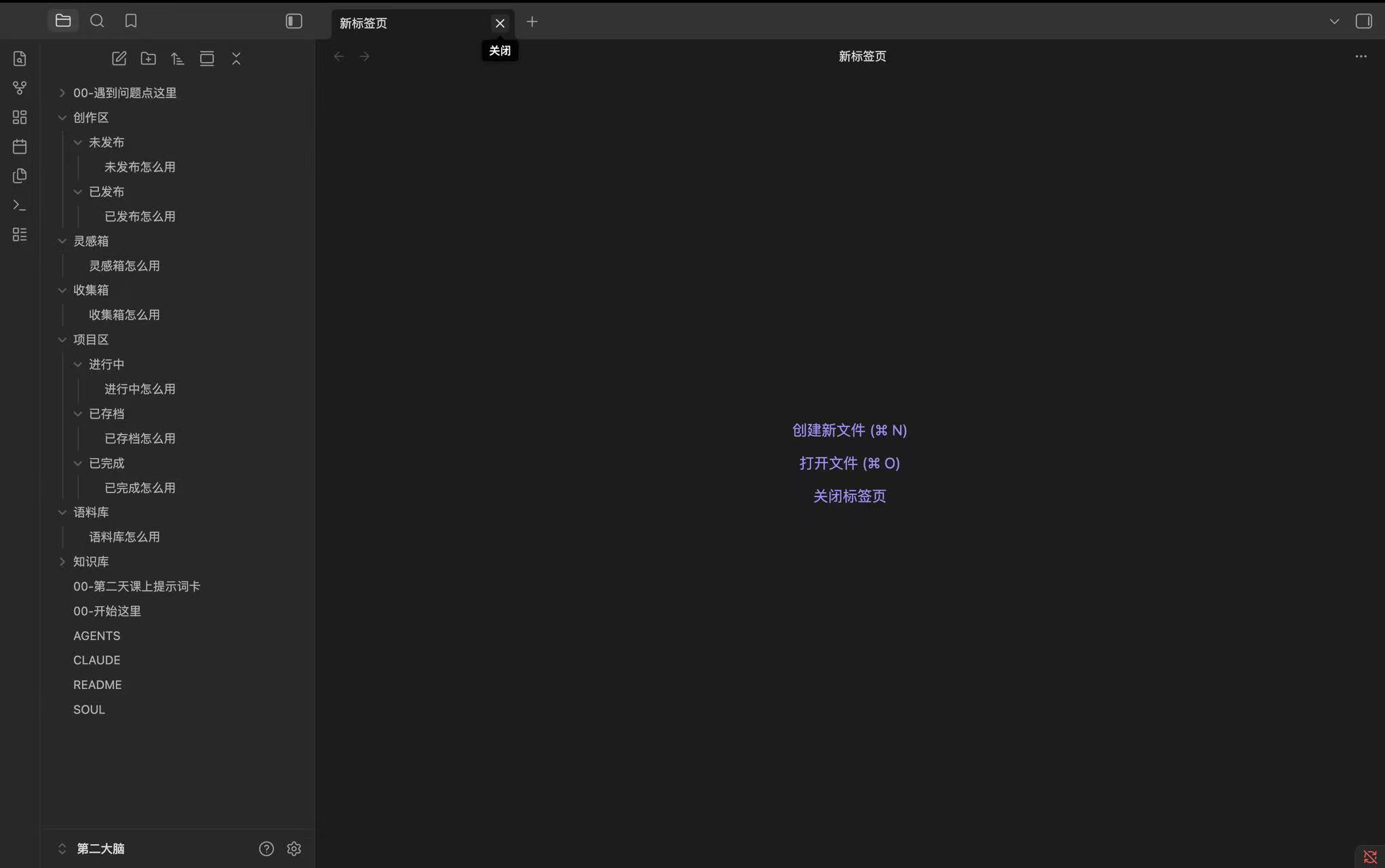
Mac 打开第二大脑后的界面:左侧显示文件夹目录和00-开始这里
Mac 打开后的样子:左侧能看到这些文件夹和「00-开始这里」。点击图片可放大。

点开左侧的「00-开始这里」读一遍,再继续第 4 步,验证 AI 能读写文件。

然后用 Obsidian 打开它:打开 Obsidian → 点「打开本地仓库」这一行的「打开」(部分版本叫「打开文件夹作为仓库」,英文是 Open folder as vault)→ 选中你刚解压出来的 第二大脑 文件夹。
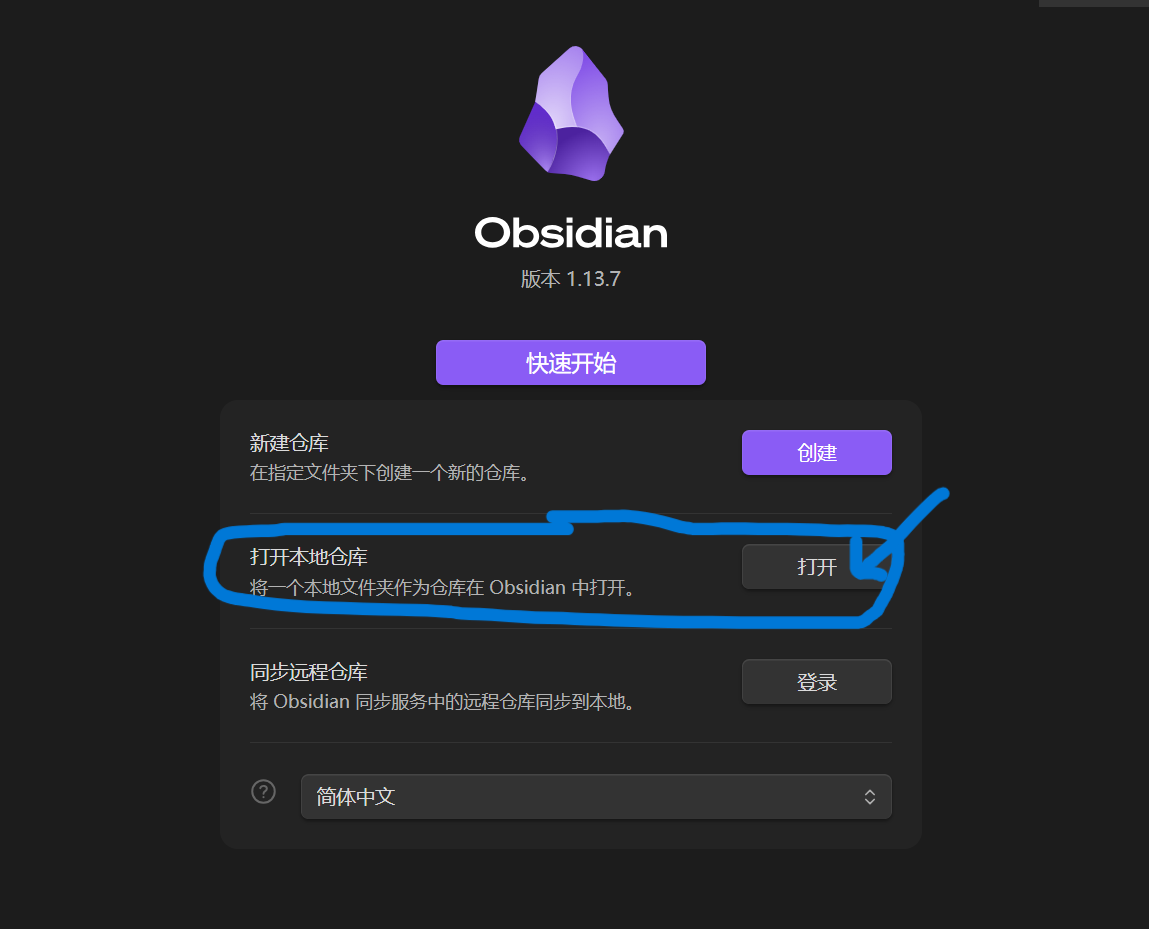
Windows 实测:点「打开本地仓库」这一行右侧的「打开」。Windows 实测截图:Obsidian 欢迎界面,打开本地仓库这一行右侧的打开按钮
🧭 在弹出的选择框里找不到那个文件夹?别自己瞎点,把这句发给 AI:我要在 Obsidian 里用「打开文件夹作为仓库」打开我的第二大脑文件夹,但我在弹出的选择框里找不到它。请一步一步教我怎么点到它。我的电脑是WindowsMac。 你也可以让 AI 先把那个文件夹在电脑上打开给你看一眼,心里就有数了。
怎么算成功

Obsidian 左侧出现一列文件夹:收集箱、灵感箱、项目区、创作区、知识库,还有一篇「00-开始这里」。点开它读一遍,那是你第二大脑的说明书。

4

让 AI 认领这个文件夹

约 2 分钟

开始写入前先备份:把整个「第二大脑」文件夹复制一份,改名为 第二大脑-备份,放到另一个盘、U 盘或云盘。完成后再继续本步。

这一步不用自己查找或复制文件夹地址,让 WorkBuddy 找到并记住你的第二大脑。

把下面这段发给 WorkBuddy 桌面应用:

点「复制」,粘贴给 WorkBuddy
我的电脑里有一个刚解压出来的文件夹,名字叫「第二大脑」。
请你自己在我电脑里把它找出来,不用我告诉你它在哪。
如果你现在没有搜索本地文件的权限,请先把这个权限打开;
如果需要我点确认,就一步一步告诉我点哪里,我完全不懂电脑。

找到之后:
- 先把它的完整位置发给我,我确认一下是不是这个
- 如果你找到不止一个「第二大脑」,把它们都列出来,我来选

等我确认了,请你记住这个位置——以后我说「我的第二大脑」就是指它。
然后帮我做三件事:
1. 读一下里面的 AGENTS.md 和 00-开始这里.md,了解我的规则
2. 告诉我这个文件夹里有哪些子文件夹
3. 在「收集箱」里新建一个文件叫 测试.md,内容写「我的第二大脑连通了」

做完告诉我。

WorkBuddy 会先把找到的位置发给你。确认是刚才打开的第二大脑后,回复:「对,就是这个,继续。」

🔎 如果 WorkBuddy 说找不到:告诉它:我的第二大脑文件夹在 D、E 或 C 盘的最外层,名字就叫「第二大脑」,请再找一次。告诉它:我的第二大脑文件夹在 iCloud 云盘的最外层,名字就叫「第二大脑」,请再找一次。
怎么算成功

回到 Obsidian,打开「收集箱」。能看到「测试.md」,并且内容是「我的第二大脑连通了」,就说明 WorkBuddy 已经能读写第二大脑。请保留这个测试文件,然后继续第 5 步。

5

把 WorkBuddy 接进 Obsidian

约 3 分钟 · 装机部分到此结束

装好以后,你就能直接在 Obsidian 里给 AI 下任务,不用来回切换窗口。

打开 WorkBuddy 插件页面 → 第三方社区插件
  1. 点击上方按钮,在插件页面点 「Add to Obsidian」;浏览器询问时,允许打开 Obsidian。
  2. 进入 Obsidian 的 WorkBuddy 插件页面后,点「安装 / Install」→「启用 / Enable」。第一次安装社区插件时,按提示开启即可。
  3. 点击 Obsidian 左侧的机器人图标,打开 WorkBuddy 聊天框。
看一眼聊天框底部:权限保持为「允许修改笔记」,这样 AI 才能读取和新建笔记。

把下面这段发到 Obsidian 里的 WorkBuddy 聊天框:

点「复制」,粘贴到右侧聊天框
只在当前 Obsidian 仓库内操作:
1. 读取「00-开始这里.md」,告诉我其中一条规则。
2. 在「收集箱」中新建“WorkBuddy-连接测试.md”,写入:WorkBuddy 已成功读写我的第二大脑。
3. 重新读取新文件,并告诉我里面的内容。
已有同名文件时,在文件名后加上当天日期,不要覆盖,也不要修改其他文件。

如果提示尚未登录:先打开 WorkBuddy 完成登录,确认它能正常回复,再回到 Obsidian 重试。

怎么算成功

回复出现在 Obsidian 的 WorkBuddy 聊天框中,并且左侧「收集箱」出现刚创建的文件,打开后内容正确——
🎉 恭喜,全部打通了。以后可以直接在 Obsidian 里让 AI 读写你的笔记。(请保留这个测试文件。)

先选择你的情况

选择与你当前情况对应的说明;已经做好的部分直接跳过,不返工。

按第 1 → 2 → 3 → 4 步完成。

先用第 1 步确认 Obsidian 打开的仍是原来的第二大脑;第 2 步无需操作,再直接完成第 3、4 步。

1

确认 Obsidian 和正在使用的第二大脑

第一次安装约 10 分钟已有终端版约 2 分钟

① 安装 Obsidian。它用来查看你电脑里的第二大脑文件。

前往 Obsidian 官网下载 → 免费;安装后先不要创建空仓库

② 下载并解压《我的第二大脑》。

解压到 D:\第二大脑(没有 D 盘就用 E 盘或 C 盘最外层)。不要放桌面、下载目录或 OneDrive。

解压到 iCloud 云盘最外层。

③ 用 Obsidian 打开它。打开 Obsidian →「打开本地仓库 / 打开文件夹作为仓库」→ 选择刚解压的「第二大脑」。

这一段只确认,不重做。不要卸载 Codex CLI,不要重装 Obsidian,不要重新下载、合并、移动或改名第二大脑。
  1. 打开 Obsidian 中原来正在使用的第二大脑。
  2. 确认左侧能看到 AGENTS.md、00-开始这里、收集箱、灵感箱、语料库。
  3. 找到此前终端版创建的测试文件,确认这是原来已经跑通的那一份。

最重要:确认 Obsidian 打开的是正确的第二大脑。后面 Claudian 会直接使用这份仓库。

怎么算成功

Obsidian 能打开正确的第二大脑,并能看到完整目录和原有内容。

2

安装 Windows 版 ChatGPT(内含 Codex)并登录安装 Mac 版 ChatGPT(内含 Codex)并登录保留原来的终端版 Codex,直接继续

约 5–15 分钟无需重新安装 · 约 10 秒

这一步不需要任何操作:如果你此前已经用终端版 Codex 完成过读写测试,不卸载、不重装,也不需要安装桌面版,直接进入第 3 步安装 Claudian。Claudian 会自动寻找并使用原来的终端版 Codex。

可选:如果你平时还想像使用普通软件一样直接与 Codex 对话,可以安装桌面版;不安装也不影响后面在 Obsidian 中使用 Codex。

点击下方按钮打开 OpenAI 官方下载页。页面会自动显示 Windows 版本;按提示下载并完成安装,然后用 ChatGPT 账号登录。

点击下方按钮打开官方下载页。Intel 和 Apple 芯片 Mac 都使用这个入口;按提示完成安装,然后用 ChatGPT 账号登录。需要 macOS 14 或更高版本。

怎么算成功

应用能够正常打开,并能用 ChatGPT 账号登录。完成后进入第 3 步。此前终端版已经通过读写测试即可。勾选“我完成了这一步”,直接继续第 3 步。

3

在 Obsidian 安装 Claudian,并连接 Codex

约 5–15 分钟 · 最后在 Obsidian 里聊天
这一步才是关键:Claudian 会自动寻找电脑上的 Codex(桌面版或已经安装的终端版),并把当前 Obsidian 打开的“第二大脑”作为工作目录。连接后,就可以直接在 Obsidian 里给 AI 下任务。

① 安装 Claudian:点击上方插件按钮,在页面点「Add to Obsidian」;允许浏览器打开 Obsidian 后,点「安装 / Install」→「启用 / Enable」。请确认作者为 Yishen Tu;已经安装的同学只需更新,不用重装。

② 连接 Codex:设置 → Claudian → 提供商 → Codex:

  1. 打开「启用 Codex」,把“Codex CLI 路径”先留空,让插件自动寻找。
  2. Windows:安装方式选择「原生 Windows」。只有你明确在 WSL(Windows 里的 Linux 环境)中安装过 Codex,才选择「WSL」;不知道 WSL 是什么,就选「原生 Windows」。
  3. 在“模型”区域点击 Discover 或 Refresh,并启用至少一个 Codex 模型。
  4. 把安全模式设为「工作区可写」。
看到并启用了 Codex 模型?

说明 Claudian 已经找到 Codex,不需要另外安装 Codex CLI,直接打开聊天。

只有提示“找不到 Codex”或“未登录”时,才点这里

先确认 Codex 或 ChatGPT 桌面应用已经使用第 2 步的同一个 ChatGPT 账号登录。完全退出并重新打开 Obsidian,再点击一次 Refresh。

仍然找不到时,打开「终端」打开 PowerShell,输入 codex --version:

  • 能显示版本号:说明终端版已经安装,不要重装。
  • 提示找不到命令:再按下面的官方命令补装 Codex CLI。
Mac · OpenAI 官方安装命令
curl -fsSL https://chatgpt.com/codex/install.sh | sh
Windows · OpenAI 官方安装命令
powershell -ExecutionPolicy ByPass -c "irm https://chatgpt.com/codex/install.ps1 | iex"

补装后重新打开终端或 PowerShell,输入 codex login status。如果显示未登录,再输入 codex login,使用同一个 ChatGPT 账号完成登录。然后重新打开 Obsidian,点击 Refresh。OpenAI 官方说明 ↗

如果终端版能用但插件仍然找不到:输入 which codex,把显示的完整路径填入 Claudian 的“Codex CLI 路径”。

如果终端版能用但插件仍然找不到:输入 where.exe codex,把显示的完整路径填入 Claudian 的“Codex CLI 路径”。

③ 打开 Claudian 聊天:回到 Obsidian 主界面,点击最左侧竖栏里的“小机器人头像”图标。鼠标放在图标上,会显示 Open Claudian。如果找不到,按 Ctrl/Cmd + P,搜索并打开 Claudian: Open chat view。打开聊天后,选择 Codex 模型,并确认权限按钮显示 Safe,不要切换到 YOLO。

怎么算成功

Claudian 聊天窗口已经打开,并且当前选择的是 Codex 模型。接着完成第 4 步的真实读写测试。

4

在 Claudian 聊天框完成真实读写验收

约 5 分钟 · 所有 Codex 学员都必须完成

开始写入前先备份:把整个「第二大脑」文件夹复制一份,改名为 第二大脑-备份,放到另一个盘、U 盘或云盘。完成后再继续本步。

把下面内容复制到 Obsidian 里的 Claudian 聊天框:

点「复制」,粘贴到 Claudian
只在当前 Obsidian 仓库内操作:
1. 读取「00-开始这里.md」,告诉我其中一条规则。
2. 在「收集箱」中新建“Claudian-Codex连接测试.md”,写入:Claudian 已连接 Codex,并成功读写第二大脑。
3. 重新读取新文件并告诉我内容。已有同名文件时,在文件名后加上当天日期,不要覆盖,也不要修改其他文件。

如出现修改确认,核对目标是「收集箱」中的本次测试文件后,选择允许。

原来的终端版测试文件请保留。本次另建带“Claudian-Codex连接测试”的文件,不覆盖旧成果。
怎么算成功

回到 Obsidian 左侧的「收集箱」,能找到并打开刚创建的文件,内容正确,才算全部打通。
四、🆘 卡住了怎么办

按这个顺序来,不要跳过第 1 条。

顺序做什么
1先问 AI。把报错截图或原话发给WorkBuddy你手边任何一个 AI(网页版也行),说「我在做这一步,遇到这个问题,请一步一步教我」。这一招能解决八成问题。
2回到你卡住的那一步,对照指南重新操作一次;完成全部安装后,再回到最后一个安装步骤做一次读写测试(路径 B 第 5 步路径 A 第 4 步)。
3还不行就发学员群,直接说「我卡在第几步」,附截图。
4请务必在第一天上课前完成安装和测试。为了保证每位同学都能顺利跟上课堂实操,完成课前安装准备后,即可参加正式课程。

五、确认第二大脑已经备份

2 分钟,请一定确认。这是我唯一要求你必须系上的安全带。

请确认你已经在首次读写测试之前,把整个「第二大脑」文件夹复制一份,改名叫 第二大脑-备份,放到另一个地方(另一个盘、U 盘、或者云盘里都行)。如果还没做,请现在补上。

为什么:AI 会帮你整理文件,这也意味着它有可能改错、删错。它很少出错,但万一出错,你手里得有一份原样的东西。

六、最重要的一件事:准备你的「语料」

这件事 AI 帮不了你,而它直接决定第一天的体验深度。

第一天我们要让 AI 用你自己写过的文字,读出「你是谁」。这个环节的效果,完全取决于你带来多少真实的文字。

什么算语料公众号文章、朋友圈、日记、工作汇报、读书笔记、微信里认真打的长段话……只要是你写的、能代表你的,都算
多少合适建议 1 万字以上
语音也算你发过的语音、录音,转成文字一样有效。往往比正式文章更「像你」
隐私原文件保存在你的电脑上;当你让 AI 读取时,相关内容会发送给所选 AI 服务处理。请勿放入不愿交给 AI 处理的敏感资料
选「更像你的」,而不是「更正式的」。随手写的日记,往往比年终总结更出灵魂。

七、💰 关于费用,我把话说在前面

两条路各花各的钱,下面是完整信息,你可以对着核对。

当前 WorkBuddy 积分怎么准备说明
2500以上无需购买直接使用现有 WorkBuddy 积分
不足2500建议课前按需开通WorkBuddy 标准会员(当前99元/月)

为了避免上课中途 WorkBuddy 积分不足,建议课前保证账户中有 2500以上的 WorkBuddy 积分,达到3000~4000更稳妥。实际消耗会受模型选择和对话次数影响。

购买前请注意:价格以购买页面为准,留意是否自动续费。

💡 WorkBuddy 积分有效期要覆盖上课日期。查看官方方案。
课程建议说明
ChatGPT Plus
$20 / 月起
为保证课堂稳定,建议使用 Plus 或更高方案。Codex 已包含在这些方案中,不用另外购买。已有能正常使用 Codex 的账号无需重复升级。
API Key不要用。登录时选「Sign in with ChatGPT」走订阅额度;填 API Key 是另一套按量计费,会额外扣钱。
💡 走 Codex 路线,无需准备 WorkBuddy 积分。切换到路径 B 时,建议课前有2500以上的 WorkBuddy 积分;不足时按需开通 WorkBuddy 标准会员(当前99元/月)。
【Mac】在 Obsidian 的选择窗口里找不到第二大脑怎么办?

把下面这段话复制到 WorkBuddy 聊天窗口发送,跟着它的提示操作。

复制给 WorkBuddy
我要在 Obsidian 里打开已有的第二大脑文件夹,但我在弹出的选择窗口里找不到它。我的电脑是 Mac,第二大脑已放在 iCloud 云盘。请一步一步告诉我打开哪个窗口、点击哪里;不要重新创建或覆盖已有文件夹。

← 返回「路径 B · 第 3 步」

【Mac 特殊情况】iCloud 下载或保存遇到问题怎么办?

📎 如果后面 AI 往里存东西时报错:先看访达里文件旁有没有云朵;有的话,右键点「现在下载」,等下载完成后,完全退出并重新打开 Obsidian 再试。先不要移动第二大脑或重装软件。

← 返回「路径 B · 第 3 步」

【Mac 特殊情况】WorkBuddy 提示「网络连接失败(3002)」怎么办?
💡 其他网页能打开,WorkBuddy 却提示「网络连接失败(3002)」?本次有一位个人 Mac 学员这样恢复:系统设置 → 网络 → 当前连接的网络 → 详细信息 → 代理 → 关闭「自动代理配置」,再点「好」保存;即使原本已关闭,也点一次「好」。只适用于不依赖单位代理的个人电脑;单位电脑不要修改代理,个人电脑照做仍失败时,恢复原设置并换一个稳定网络再试。

← 返回「路径 B · 第 1 步」

【Mac 特殊情况】提示「WorkBuddy 已损坏,无法打开」怎么办?

只有看到这条报错时才需要处理;没有出现,就忽略本附录并继续安装。

先别删除,也不要反复重新下载。这个提示通常不代表安装包真的损坏,而是 Mac 没有完成对应用的联网验证。

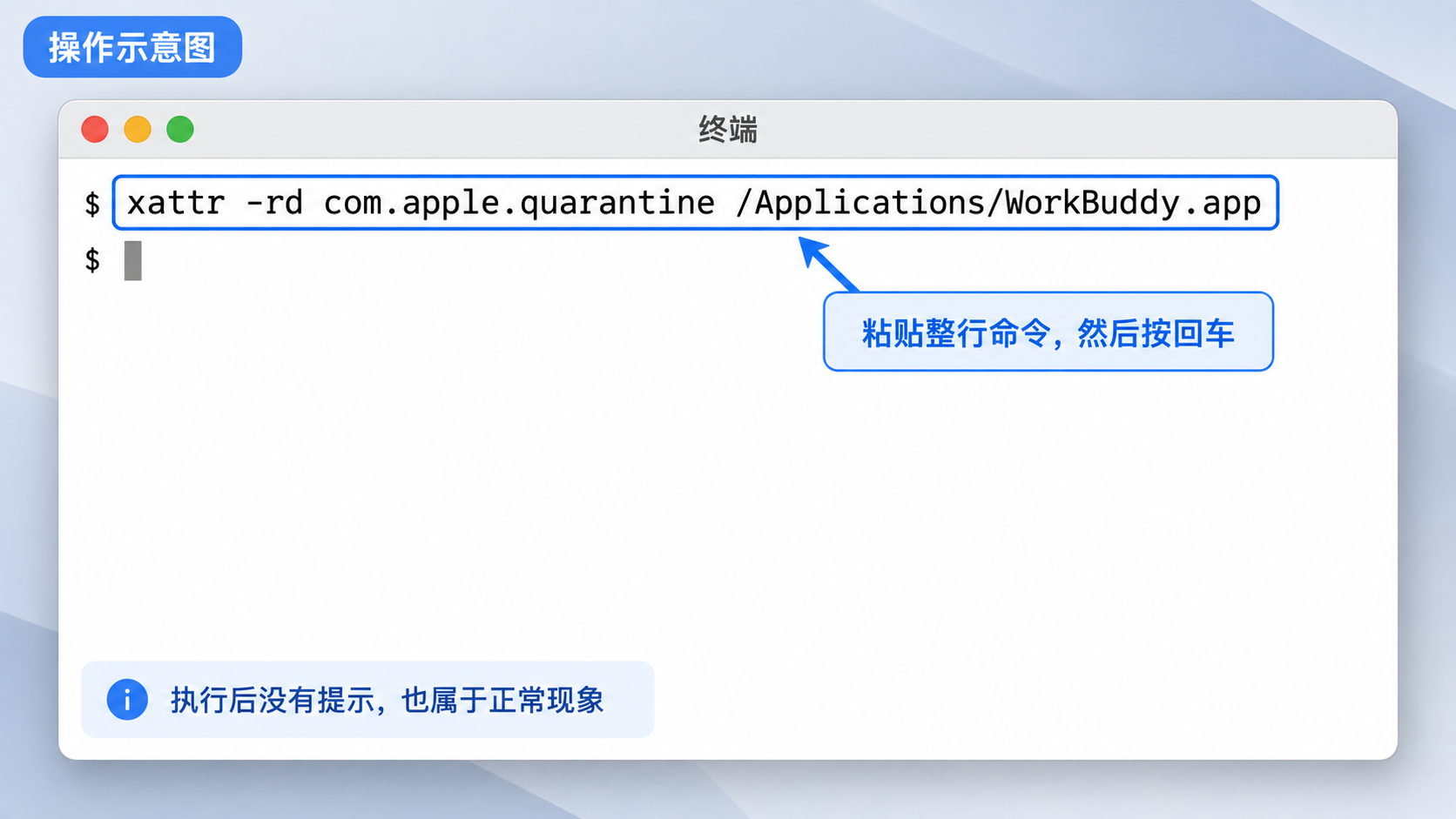
操作示意图:WorkBuddy 已损坏无法打开的弹窗,应先点击取消,不要移到废纸篓
操作示意图:看到这个弹窗,先点「取消」,不要移到废纸篓。

照着下面做

  1. 先确认安装包来自本指南上方的腾讯官方下载入口,并且 WorkBuddy 已经放进「Applications / 应用程序」。
  2. 按 Command + 空格键,搜索并打开「终端」。
  3. 复制下面完整的一行命令,粘贴到终端,然后按回车:
整行复制,不要手动改字
xattr -rd com.apple.quarantine /Applications/WorkBuddy.app
操作示意图:在 Mac 终端中粘贴 WorkBuddy 修复命令并按回车
操作示意图:粘贴完整命令后按回车。
命令执行后没有出现任何文字,也属于正常现象。关闭终端,再从「访达 → 应用程序 → WorkBuddy」重新打开。

仍然打不开:确认 WorkBuddy 已放进「Applications / 应用程序」,完全退出后重新执行上面的原命令一次,再从「应用程序」打开。不要反复下载,不要自行添加 sudo,也不要关闭 Mac 的系统安全保护。

← 返回「路径 B · 第 1 步」

八、上课前完成安装并测试 Typeless

这不是选做项。正式上课前把语音输入准备好,课堂上就能直接在 Obsidian 的 WorkBuddyClaudian 聊天框口述任务,避免临时下载、授权或调试拖慢课程进度。

65

最后一步:完成一次真实语音输入

约 5–10 分钟 · 上课前完成
  1. Windows:在官方下载页点击「Download for Windows」,下载后双击安装文件,按画面提示完成安装。Mac:在官方下载页点击「Download for macOS」,下载后打开安装包,把 Typeless 拖进「应用程序」。
  2. 打开 Typeless,用 Google、Apple 或邮箱登录;出现麦克风、辅助功能等权限提示时,按应用提示允许。
  3. 打开 Obsidian 中的 WorkBuddyClaudian 聊天框,把光标点进输入框,启动 Typeless,说:“这是上课前的语音输入测试。”
  4. 确认这句话完整出现在输入框里。这里只测试输入,不想发送时可以直接删掉。
已经习惯其他电脑端语音输入工具:也可以使用闪电说等替代;验收标准不变——正式上课前,必须能在 Obsidian 的聊天输入框里稳定把语音变成文字。

不要等到上课当天再安装。第一次使用常会遇到登录、麦克风或辅助功能授权,请提前完成并测试;如果无法输入,重新打开 Typeless,按提示开启麦克风和所需权限后再试。

怎么算成功

在 Obsidian 的 WorkBuddyClaudian 聊天输入框中说一句话,能看到准确的文字结果。做到这一步才算课前语音工具准备完成。

📋 上课前最终自查清单(路径 A)(路径 B)

0 / 10

勾选状态会自动保存在你自己的浏览器里,分几次做也不会丢。